編輯器:所見即所得、控制碼模式與 ESC(␛)
BePTT 的發文、回文、寄信與修改文章都使用同一個編輯器。這篇說明兩種編輯模式、怎麼幫文字上色,以及 iOS 2.0.0 起色碼改用 ␛ 表示的變更。
兩種編輯模式
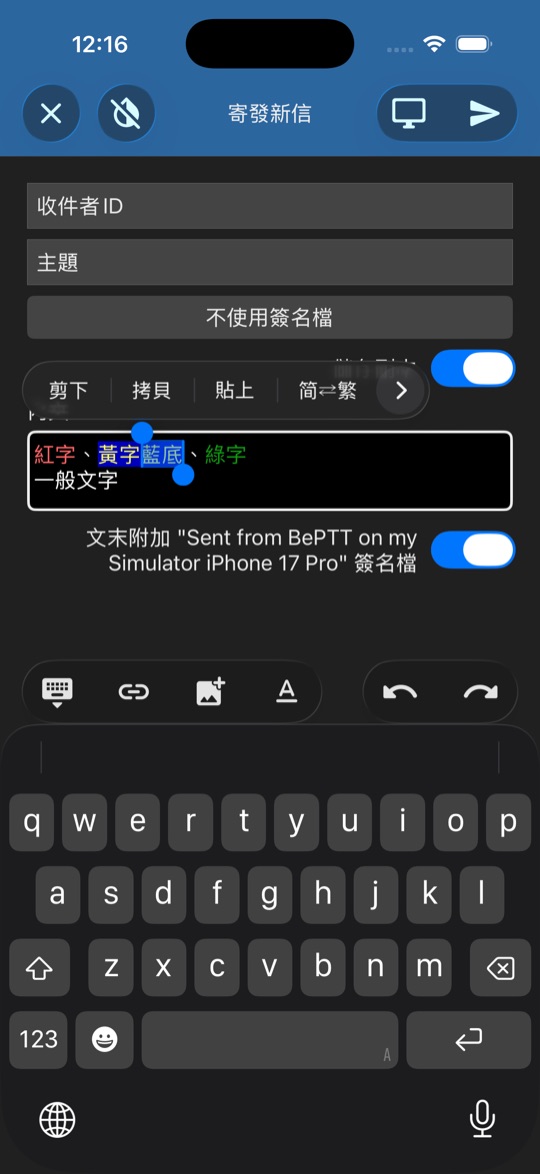
- 所見即所得:黑底的編輯框,直接看到文字的顏色,用調色盤上色。
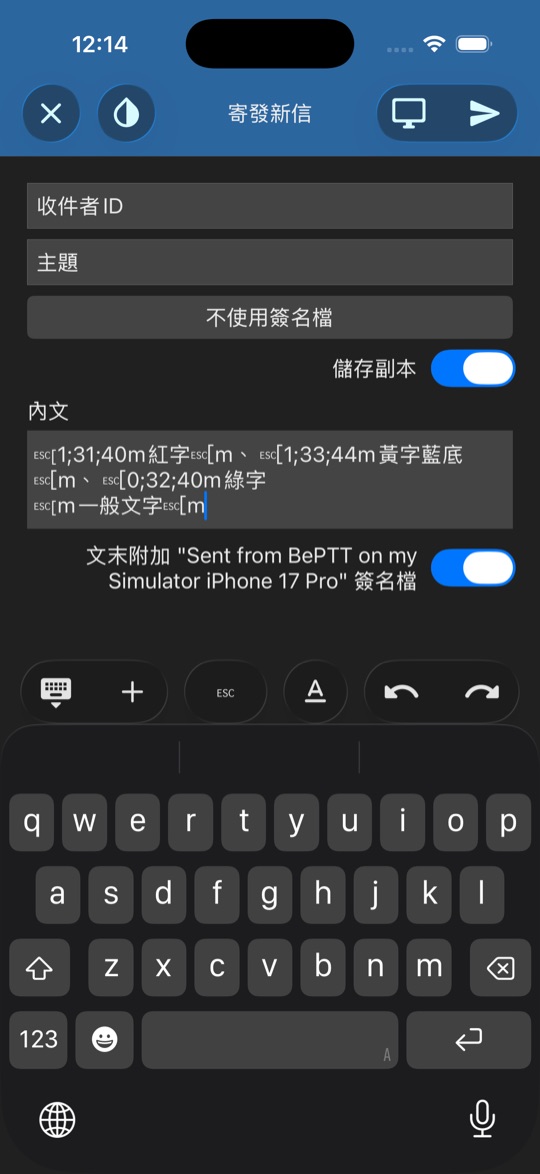
- 控制碼模式:顯示色碼原文,例如
␛[1;31m紅字␛[m,適合手動輸入色碼或貼上 ANSI 原文。
編輯頁左上角的墨水滴按鈕可以切換模式:所見即所得時顯示劃掉的墨水滴,控制碼模式時顯示墨水滴。切換模式時會清除復原紀錄。
在所見即所得模式上色
- 選取要上色的文字。
- 按工具列的「A」(文字顏色)。
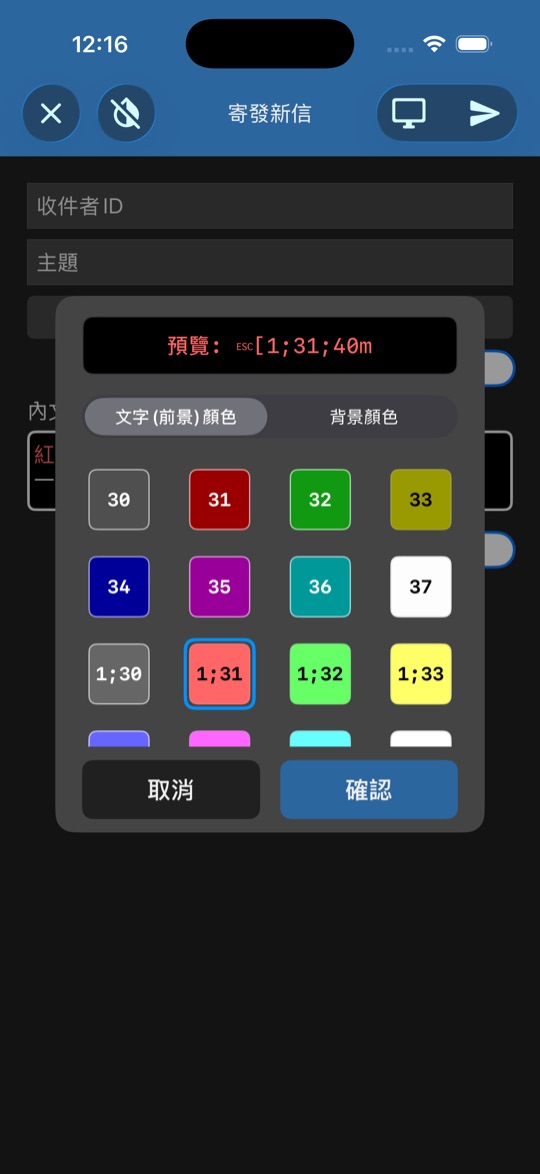
- 在「文字(前景)顏色」與「背景顏色」兩個分頁各選一個顏色,上方會預覽對應的色碼。
- 按「確認」。
沒有選取文字時選顏色,會套用到接下來輸入的文字。上色後可以用工具列的復原、重做還原。
什麼是 ESC?為什麼編輯器裡是 ␛
PTT 的色碼由控制字元 ESC 開頭,例如 ESC[1;31m 是亮紅色、ESC[m 恢復預設顏色。手機鍵盤打不出 ESC,所以 BePTT 在編輯器裡用符號 ␛(Unicode U+241B)代表 ESC,送出時會自動轉成 PTT 的色碼。
␛ 在編輯器裡會顯示成很小的「ESC」字樣。
在控制碼模式輸入色碼
- 工具列的
␛按鈕(只在控制碼模式出現)會插入一個 ESC,接著輸入[1;31m這類參數。 - 用調色盤選顏色,會直接在游標處插入完整的色碼,例如
␛[1;31;44m。 - 從其他地方貼上含有真正 ESC(或 Ctrl-U)的 ANSI 文字時,會自動換成
␛。
| 參數 | 效果 |
|---|---|
0 或不填 | 恢復預設顏色(␛[m) |
1 | 高亮(亮色) |
30~37 | 文字顏色:黑、紅、綠、黃、藍、紫、青、白 |
40~47 | 背景顏色:黑、紅、綠、黃、藍、紫、青、白 |
3/4/5 | 斜體/底線/閃爍 |
多個參數用分號隔開,例如 ␛[1;33;44m 是亮黃字、藍底。
iOS 2.0.0 起的變更:*[ 不再自動轉成色碼
舊版在編輯器裡輸入 *[1;31m 會被當成色碼。從 iOS 2.0.0 起,編輯器只認 ␛:
- 直接輸入的
*[…m是一般文字,送出後會原樣出現在文章裡。要上色請用調色盤或␛按鈕。 - 舊版存下的發文、寄信草稿,更新後第一次開啟 App 時會自動把其中的
*[…m換成␛[…m,顏色不會不見。 - 如果舊草稿裡本來就想打字面的
*[1m,也會一起被轉換,送出前請檢查一下。
複製文章的顏色再貼回來
在文章頁的「更多」→「選取複製內文」→「複製(包含 ANSI 顏色)」複製後,貼到編輯器:所見即所得模式會還原顏色,控制碼模式會貼上 ␛ 開頭的色碼原文。
斜體、底線、閃爍
所見即所得可以顯示斜體、底線,閃爍會以粗體表示,但沒有編輯這三種效果的按鈕。要新增時請切到控制碼模式,輸入參數 3、4、5。
所見即所得不支援的控制碼
色碼以外的控制碼(例如清除到行尾的 ␛[K)無法在所見即所得模式表示。內容含有這類控制碼時,編輯器會改用控制碼模式;在所見即所得模式貼上這類內容時會被擋下,並提示切換到控制碼模式。
小螢幕的工具列
iOS 26 的工具列按鈕不會縮小。放不下時,「縮網址」「插入圖片」等較少用的按鈕會收進工具列的「+」選單,用法和原本的按鈕一樣。